Obsidianでセカンドブレインを作る
4フォルダとリンクで始めるPARA
進行中の作業と、あとで使う資料をつなぐ。発表ノートを例に、作成からArchiveへの移動までを実画面で紹介します。
メモは増えたのに、次の作業で使う資料が見つからない。そんなときは、Obsidianの保管庫に「いま進めていること」と「あとで参照すること」の置き場を作ってみましょう。
この記事では、発表の準備を例に、4つのフォルダ、作業用ノート、関連資料へのリンクを用意します。最初に作るのは小さな一組だけです。すでにあるノートを一度に分類し直す必要はありません。
操作例は2026年9月15日、Mac版Obsidian 1.13.7の検証用保管庫で確認しました。画面の予定や文章は架空のサンプルです。フォルダ、チェック項目、内部リンク、Archiveへの移動を実際に操作しています。
セカンドブレイン・CODE・PARAの役割
セカンドブレインは、あとで使う情報を自分の外に残し、仕事や学習で取り出すための考え方です。Tiago ForteのCODEは、Capture(集める)、Organize(整理する)、Distill(要点を取り出す)、Express(形にする)の流れを示します。Forte Labsの解説
PARAは情報の置き場を4種類に分ける方法です。Projectsは目標のある進行中の活動、Areasは継続して面倒を見る責任領域、Resourcesは関心のある資料、Archivesは現在は使っていない項目を置く場所です。PARAの原著者による説明
ここではこの考え方を、Obsidianのフォルダとノートで試します。CODE全体を自動化する設定ではありません。考え方やメモの入口から見直したい場合は、セカンドブレインの作り方も参照してください。
1. 保管庫に4つのフォルダを作る
試しに作る場合は、練習用の保管庫を用意すると元のノートに影響しません。初めて使う場合はObsidianの始め方から進められます。
ファイル一覧で新しいフォルダを作り、次の名前を付けます。今回の実画面に合わせ、Archivesに相当するフォルダ名は単数形のArchiveを使います。
| フォルダ | 今回入れるもの | 迷ったときの判断 |
|---|---|---|
| Projects | 発表の準備ノート | 完了したと判断できる目標があるか |
| Areas | 文章を書くときに保ちたい基準 | 特定の発表が終わっても続けることか |
| Resources | 発表前に読むチェックリスト | 必要な場面で参照する資料か |
| Archive | 現在は取り組まないノート | 手元には残すが、進行中の一覧から外したいか |
たとえば「文章を書く」は続いていく活動ですが、「10月1日の発表原稿を仕上げる」には区切りがあります。前者の基準はAreasに、後者の作業はProjectsに置くと、次に開くノートを選びやすくなります。これは分類の一例なので、用途が違えば置き場を変えて構いません。
2. 発表用ノートに目標と次の作業を書く
Projectsの中にConference talkというノートを作ります。実画面と対応させるため名前は英語ですが、自分の保管庫では日本語でも構いません。
# Conference talk

Target date: 2026-10-01

- [ ] Draft outline
- [ ] Rehearse

Related area: [[Areas/Writing]]
Reference: [[Resources/Presentation checklist]]
Draft outlineは構成案を作る作業、Rehearseは発表の練習です。自分の例に置き換えるときは、「準備する」のような広い言葉より、次に手を動かせる大きさで書いてみてください。
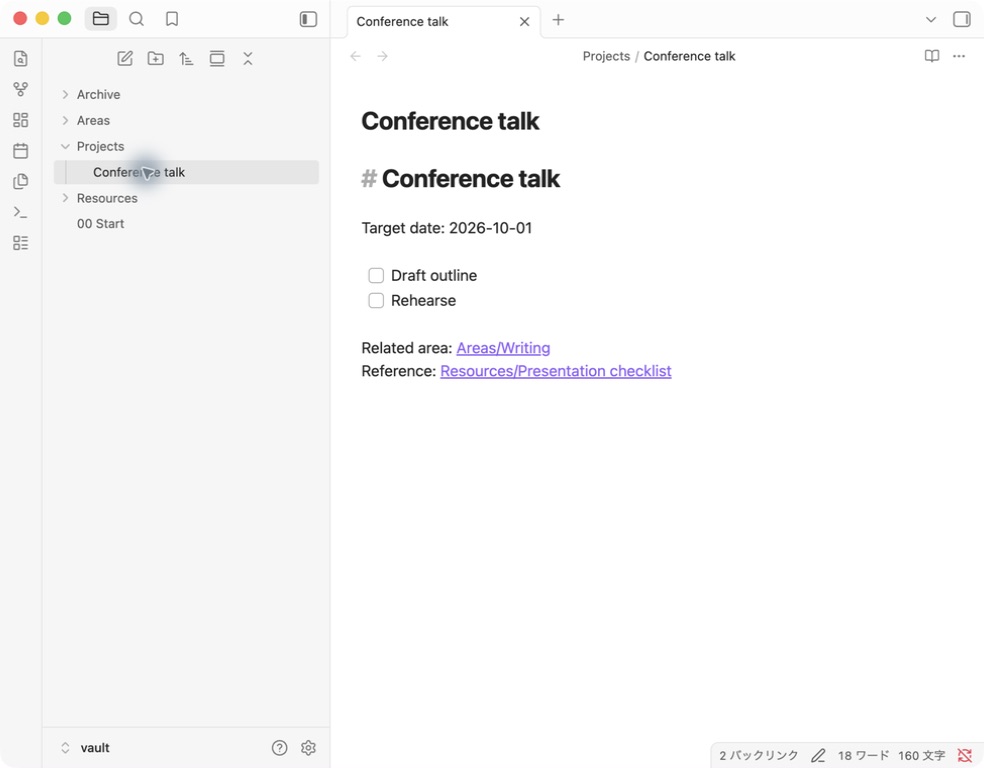
検証用保管庫の実画面。日付はサンプルの目標日で、実際の発表予定ではありません。
チェック欄は読み取りビューなどでクリックできます。今回、構成案の欄をチェックすると、Markdownは- [x] Draft outlineになり、ノートを開き直しても状態が残りました。練習の欄は未チェックのままです。フォルダを分けるだけでなく、ノートを開いたときに次の作業が見える形にします。
3. 基準と資料はリンクでつなぐ
次にAreas/WritingとResources/Presentation checklistを作ります。前者には文章を書く際の基準、後者には発表前に確認する内容を入れます。以下は手動で使う記入例です。
# Writing

Ongoing standard: keep examples reproducible and sources attributable.

Current project: [[Projects/Conference talk]]
この基準は「例を再現できるようにし、出典をたどれるようにする」という意味です。発表が変わっても使う基準として置いています。
発表用ノートの[[Areas/Writing]]から、この基準へ移動できます。資料の本文を毎回コピーする代わりに、必要なときに開くリンクを置きます。今回の検証でも、発表ノートからWritingへ移動し、戻りのリンクを開けることを確認しました。
Obsidianは[[ノート名]]の形式で内部リンクを作れます。同名ノートが複数ある場合は、フォルダを含む候補を選び、意図したノートが開くか確認してください。内部リンクの公式説明
4. 使う場面で要点を取り出す
資料を置いたら、実際の作業で一度使ってみます。発表なら、チェックリストを開いて「今回の構成案で直す点」を発表用ノートへ短く書きます。
たとえば、次のような記入が考えられます。
## 今回使う要点
- 冒頭で、聞き手に持ち帰ってほしい問いを一つ示す。
- 操作例には、その結果を確認できる画面を添える。

## 次の作業
- [ ] 導入の段落を3文で書く。
これは本文用に作った提案で、実画面に写る操作結果ではありません。資料を集めたあと、要点を選び、自分の原稿へ使う流れの例です。CODEのDistillとExpressを意識するときも、まずは「資料から一つ選び、いま作っているものに使う」小さな作業から始められます。
5. Archiveへ移し、リンクを開き直す
終わった作業や、いったん取り組まない作業は、進行中の一覧から外せます。Obsidian内で対象ノートのメニューを開き、移動コマンドからArchiveを選びます。操作名や表示位置は言語・バージョンにより異なる場合があります。ノート管理の公式説明
今回の移動では「2ファイル内の2リンク」を更新する確認が出たため、その回の更新を選びました。常時自動更新の設定は変更していません。
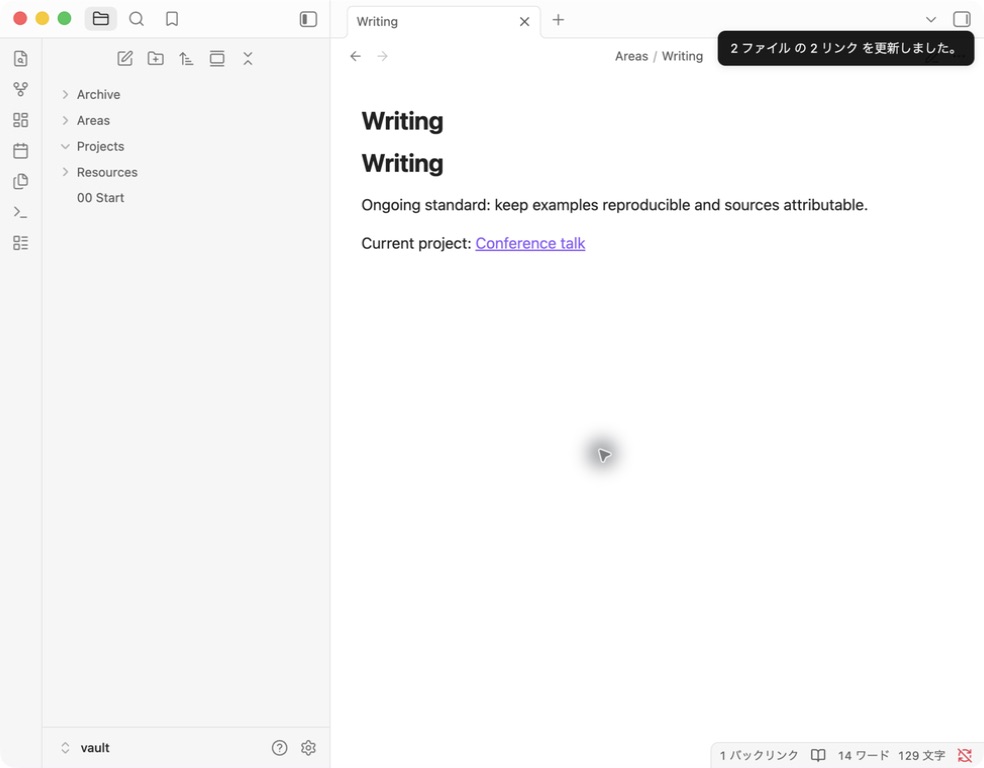
移動直後の実画面。更新されたリンクからArchive内の発表ノートを開き直し、チェック状態も確認しました。
移動後は次の3点を確認します。
- 発表ノートがArchiveにあり、Projectsの元の場所から移動している。
- Writingや資料側から、移動した発表ノートを開ける。
- ノートの本文やチェック状態が残っている。
画面例では移動動作を試しただけで、発表が完了したわけではありません。チェック欄が残っていても移動はできるため、「移動できた」と「作業が終わった」は自分で分けて判断します。
運用を始めたら、何を見返す?
まずは一つのプロジェクトで使い、作業を始めるときにProjectsを開いてみてください。次の行動が分からなければ、ノートの末尾に一つ書き足します。資料へのリンクが増えすぎたら、今回使うものだけを本文の近くに置きます。
週末など自分で決めたタイミングで、終わったもの、保留するもの、次も使う資料を見直す方法もあります。これは運用の提案で、決まった見直し頻度による効果を測った結果ではありません。
日々の記録を先に残しておきたい場合は、Obsidianでジャーナリングの手動ひな形も使えます。外出先で残すメモと、机で整理するノートを分けたいときは、メモの入口からObsidianへつなぐ考え方を参照してください。
よくある質問
プラグインは必要ですか?
この記事のフォルダ・チェック項目・内部リンク・移動の例では、コミュニティプラグインを追加していません。自動分類や外部サービスとの同期は扱っていません。
既存のメモを全部PARAに移す必要はありますか?
この手順では、一つの練習用プロジェクトから始められます。既存ノートを移す場合は、バックアップを用意し、少数で移動とリンクの動きを確認してから進めてください。
ProjectsとResourcesのどちらに置くか迷います。
いま進める発表の原稿ならProjects、ほかの発表にも使う一般的な資料ならResources、という分け方ができます。原稿側から資料へリンクすれば、同じ本文を両方へコピーせず参照できます。
グラフを作ればセカンドブレインは完成しますか?
リンクの表示だけでは、資料を必要な場面で使えるかは分かりません。まずは作業ノートから資料へ進み、要点を一つ原稿へ戻せるか試してみてください。今回の操作確認から、記憶力や生産性の向上は判断していません。
参考資料と確認範囲
- Forte Labs — Building a Second Brain
- Forte Labs — PARA
- Obsidian — Internal links
- Obsidian — Manage notes
資料確認日:2026年9月15日。実操作の範囲はMac版Obsidian 1.13.7の検証用保管庫です。CODEの長期運用、プラグイン、自動配送、複数端末の同期、生産性への効果は今回の検証に含みません。
手動ひな形をダウンロードする
ZIPを展開するとProjects・Areas・Resources・Archiveと案内ファイルが入っています。新しい練習用保管庫へフォルダをコピーするか、各Markdownの本文を対応するノートへ貼り付けて使ってください。既存ノートと同名の場合は上書きせず、別の保管庫で試してください。
日付と本文は固定のサンプルです。ダウンロードしても、自動で日付が変わったり、保管庫へ取り込まれたりはしません。実画面とは別に作った手動ひな形で、読者の端末での取り込みや同期は未検証です。
本サイトは株式会社ユリカが運営し、独立アプリ「Obsidian連携シンプルメモ」を紹介しています。Obsidian公式の記事ではありません。