Obsidianでジャーナリング
日付ノートに、短く残して見返す
まずは日付のノートに、今日残したいことを1行。夜に「明日やること」と「覚えておきたいこと」を足すところから始められます。ここでは手で使えるひな形と、記録を読み返す具体例を紹介します。
Obsidianで日記を書くには、何を用意すればよい?
保管庫に日付のノートを1つ用意し、その日の出来事を箇条書きで残す形にできます。最初からタグやプラグインを増やす必要はありません。保管庫をまだ作っていない場合は、先にObsidianの始め方を参照してください。
公式のDaily notesの説明では、今日のノートを開き、なければ作る仕組みが案内されています。既定のファイル名はYYYY-MM-DD形式です。これは公式仕様の確認で、今回のMacで設定画面を操作した記録ではありません。
次は、2026年9月14日のノートに書く架空の完成例です。時刻は後で順序を知りたい記録にだけ付けても構いません。
# 2026-09-14

## 記録
- 09:15 散歩の途中で、来週の発表の導入を思いついた。
- 18:40 下書きを開いた。最初の一段落だけ直した。

## 1日の終わりに
- 明日やることを1つ:導入を声に出して読み直す。
- 覚えておきたいことを1つ:短く始めると下書きに戻りやすかった。
書ける日に長く書くのも自由です。ただ、毎回すべての欄を埋める約束にすると負担になるなら、「記録」だけに減らします。これは運用の選択肢であり、誰でも続くという保証ではありません。
既存の手動テンプレートを、そのまま試す
日本語の手動ひな形を保存する(Markdown)。このサイトで配布している原本は、次の短いテキストです。リンクを保存できない場合は、この内容をコピーして使えます。
# YYYY-MM-DD

## 記録

- HH:mm この例を、残したいことに置き換える。

## 1日の終わりに

- 明日やることを1つ:
- 覚えておきたいことを1つ:手で始める場合は、使用する保管庫内に日付名の新しいノートを作り、上のひな形本文を貼り付けます。ダウンロードしたファイルを移す操作が分からなくても、この方法で記入例を試せます。
- ひな形のコピーを、その日の記録用に用意する。元のひな形を残しておく。
- ファイル名と見出しの日付を、例えば
2026-09-14に置き換える。 HH:mmと例文を、自分の時刻と記録に置き換える。時刻が不要なら、その部分を削る。- 保存後に自分のObsidianで開き、意図した保管庫・日付・本文になっているか確かめる。
YYYY-MM-DDとHH:mmは、このファイルでは単なる文字です。ダウンロードしただけで今日の日付に変わったり、保管庫へ自動で入ったりはしません。ここでの手順は読者が確認するための案内で、今回、保管庫への取り込みは実行していません。
日付やチェック欄を変えた例がほしい場合は、既存のMarkdownひな形ツールも使えます。そこでファイルを保存できることと、自分の保管庫へ取り込めたことは別々に確認します。個人の記録を試す前に、架空の短い例で流れを確かめてください。
3日分を見返すなら、出来事と次の行動を分ける
日記が増えてきたら、すべてを書き直す代わりに、直近のノートを開いて同じ話題を拾う方法があります。次の表も架空の記入例です。3日は説明用の長さで、効果の出る期間を示すものではありません。
| 日付 | 残っていた記録 | 見返したときの扱い |
|---|---|---|
| 9月14日 | 発表の導入を思いついた | まだ試していない案として残す |
| 9月15日 | 声に出すと冒頭が長かった | 実際に試したこととして区別する |
| 9月16日 | 導入を一段落に直した | 次は相手に伝わるか確かめる |
この例では、「思いついた」と「試した」を分けることで、次に何をするかを1つ選べます。原文はその日のノートに残し、見返した日の末尾に短くまとめれば、あとから解釈を変えたときも元の記録へ戻れます。
同じ話題が何度も出てきて、別のノートで考えたくなったら、その時点でまとめ先を作る選択肢があります。最初からすべてを分類しなくても、まず日付で戻れるようにする、という順序です。
書けない日・長くなる日・見つからない日
- 書けなかった日:空白を埋め直すか、そのまま次の日から再開するかを選べます。後日書くなら「9月16日に追記」のように、出来事の日と記入日を分けると読み違えにくくなります。
- 日記が長くなる日:長い本文の最後に「覚えておきたいこと」を1行置く方法があります。全文を短く削る必要はありません。
- ノートが見つからない日:開いている保管庫、ファイル名の日付、保存先フォルダを順に確認します。外部からの追記や日付のずれはデイリーノートの追記トラブルで扱っています。
- 別端末に出てこない日:保存と同期を分けて確認します。複数端末での運用は同期方法の比較へ。この記事のひな形だけで同期設定は完了しません。
見返しを目的にしない日は、出来事の記録だけでも使えます。記録を残す場所としてObsidianを使い続けたいかも、自分の負担に合わせて判断してください。
自動テンプレートに進むときは、変数を区別する
手動ひな形と、Obsidianが値を差し込むテンプレートは別です。公式のTemplatesの説明では、{{date}}や{{time}}のように波括弧を付けた変数が案内されています。
Daily notesのテンプレート指定は、新しい日付ノートを作るときの本文に関する設定です。既に存在する日記へ後から一律に適用されるもの、と考えないようにします。自動化したくなった段階で、上記の公式資料を読み、自分の設定で試してください。
日付Markdownに残った実画面と、その限界
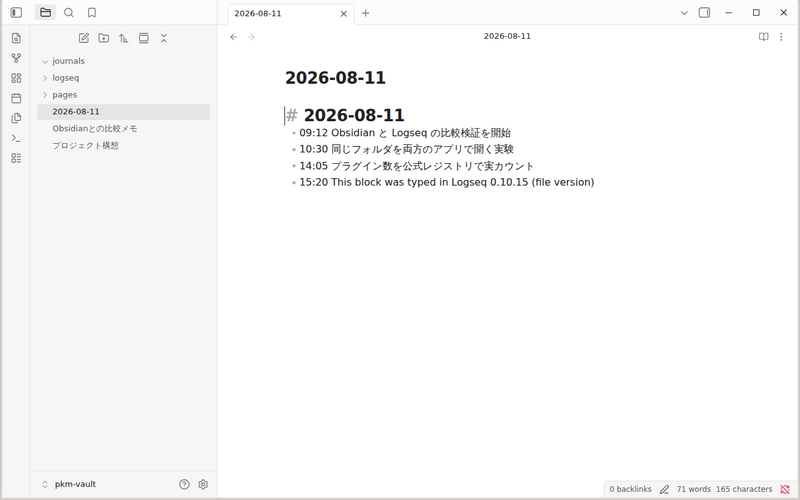
元のObsidianとLogseqの比較検証では、同じ日付Markdownへの往復書き込みを確認しました。元の変更記録はPR #470です。この画面が示すのは、当時の検証環境で短い記録が1つの日付ノートに残ったことです。
今回の記事では、その形式を手動ジャーナリングの例へつなぎました。現在のMac・iPhoneへの取り込み、同期、テンプレートの自動適用、ジャーナリングが続く効果を実証したものではありません。
- 過去の実操作確認:2026年8月11日のLinux版での日付Markdown往復。画像と元の公開記録を再確認。
- 今回の原本・配布確認:手動ひな形のGit原本と公開URLの取得内容を照合。文字列の例は自動変数へ置き換えていません。
- 公式資料確認:Daily notesとTemplatesの役割・変数記法を確認。
- 未検証:現在の保管庫取り込み・設定・端末同期・継続率・心理的効果。SimpleMemoの新しい機能や速度も測定していません。
メールに残す日記と、Obsidianの日記を選び分ける
この記事の中心は、Obsidianの中で日付のノートを開き、短い記録をためて見返すことです。メールを日記の置き場所にしたい場合はメールへの1行日記、何を書けばよいかから考えたい場合はジャーナリングの書き出し例へ進んでください。
移動中の記録もObsidianへつなぎたい場合は、シンプルメモの連携・保存先設定を確認できます。Obsidian内だけで書く運用なら、この記事のために別アプリを導入する必要はありません。
本サイトは株式会社ユリカが運営し、独立アプリ「Obsidian連携シンプルメモ」を紹介しています。Obsidian公式による記事ではありません。