ObsidianとCapacitiesの比較
オブジェクト型PKMとの分岐点
読みかけの本、会った人、そこから生まれたアイデア。これを「自分のファイル」として育てるか、「種類と属性を持つノート」として育てるかで、合う道具が変わります。Mac版の初回デモを操作し、保存方式は公式資料と照合しました。
ObsidianとCapacitiesはどちらを選ぶ?
ファイルの置き場所と形式を自分で管理したいならObsidian、本や人物ごとに同じ属性をそろえたいならCapacitiesが候補です。Obsidianにもプロパティがあるので、「属性があるか」だけでは選べません。属性の設計を自分のノート群で運用するか、アプリのオブジェクト型にまとめるかが判断の軸です。Obsidianのプロパティ仕様、Capacitiesのオブジェクト型仕様に基づく整理です。
以下の実画面はCapacitiesのログイン前の初回デモです。日次メモへの入力とサンプルの本の表示を確認しました。アカウント作成後の常用、同期、移行を完了したレビューではありません。
比較表:ノートをどう持つか
| 判断軸 | Obsidian | Capacities |
|---|---|---|
| 通常の保存形式 | ローカルの保管庫にMarkdownファイル | アプリ独自のデータベース。Markdownは書き出し形式 |
| 情報をそろえる単位 | ノートのプロパティとテンプレート | 本・人物などのオブジェクト型と、その型のプロパティ |
| アプリ外での編集 | ノートファイルを別のエディタでも扱える | まずエクスポートを経由する |
| 別の端末との同期 | 公式Syncやファイル同期サービスを選ぶ | クラウド同期を含む。オフライン利用にも事前ダウンロードの条件がある |
| 今回の確認手段 | 公式ヘルプの保存方式・プロパティ仕様 | Mac版1.70.2の初回デモ操作+公式資料 |
保存と同期の仕様出典: Obsidian — How Obsidian stores data、Capacities — Offline Support。表の仕様は2026年9月6日に確認しました。
Mac版デモで確認した、日次メモから本への流れ
公式サイトからApple Silicon用の1.70.2を取得し、macOS 26.4.1で起動しました。初回画面の「Get started」を進めると、アカウント登録前に操作できるデモに入ります。
- 日付のメモへ1行入力する。
Daily Noteの入力欄に「比較用メモ:読んだ本の要点を残す」と入力し、表示を確認しました。この段階では保存先フォルダを選びませんでした。デモ上の入力確認であり、再起動後の保持は未検証です。 - デモの本リンクを開く。
次の画面で用意された「Deep Work」を開くと、Bookという種類のノートが表示されます。日次メモからのBacklinksも1件表示されました。本を自動抽出する機能を検証した結果ではなく、用意されたサンプルの画面遷移です。 - 種類に付く属性を見る。
BookにはAuthor、Rating、Recommended by、Mediumの欄が並びました。デモが著者や評価を埋めた画面では、「本について毎回確認したい項目」が本文から独立して見えます。 - リンクのつながりを図で見る。
次のデモ画面には、本を中心に著者・日付・タグへつながる図が表示されました。その後はメールとパスワードの登録画面に進むため、そこで操作を終了しました。
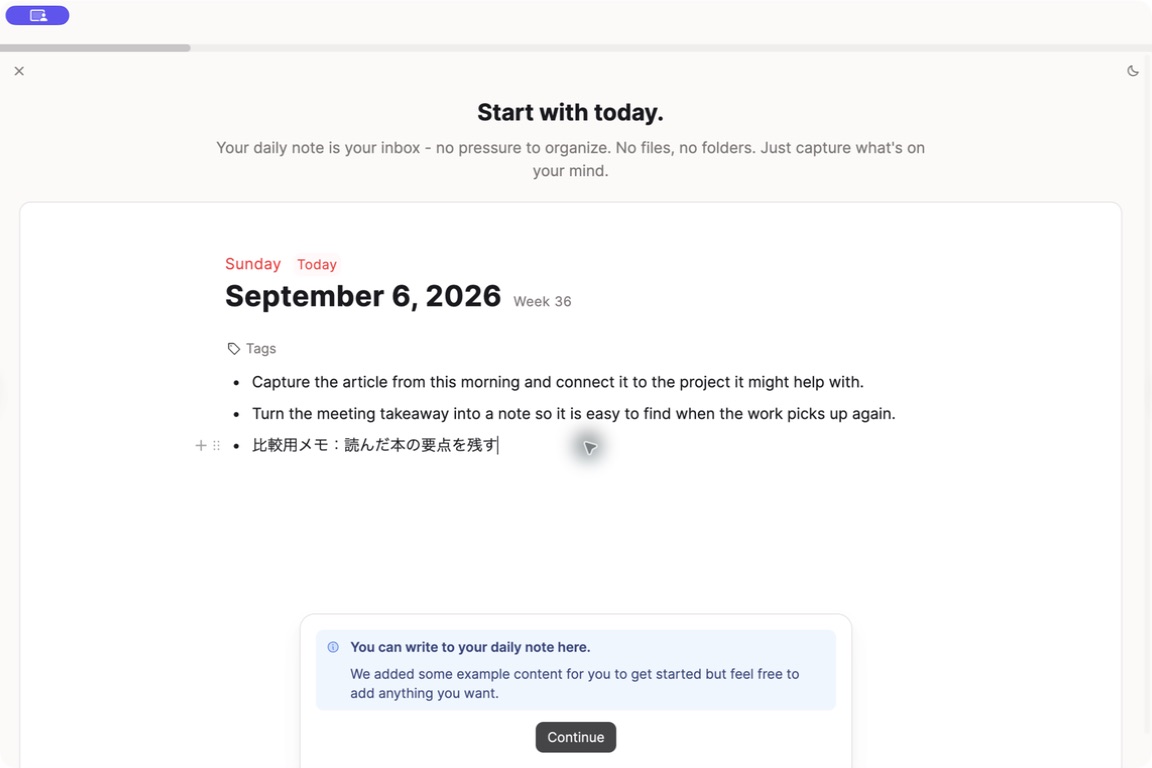
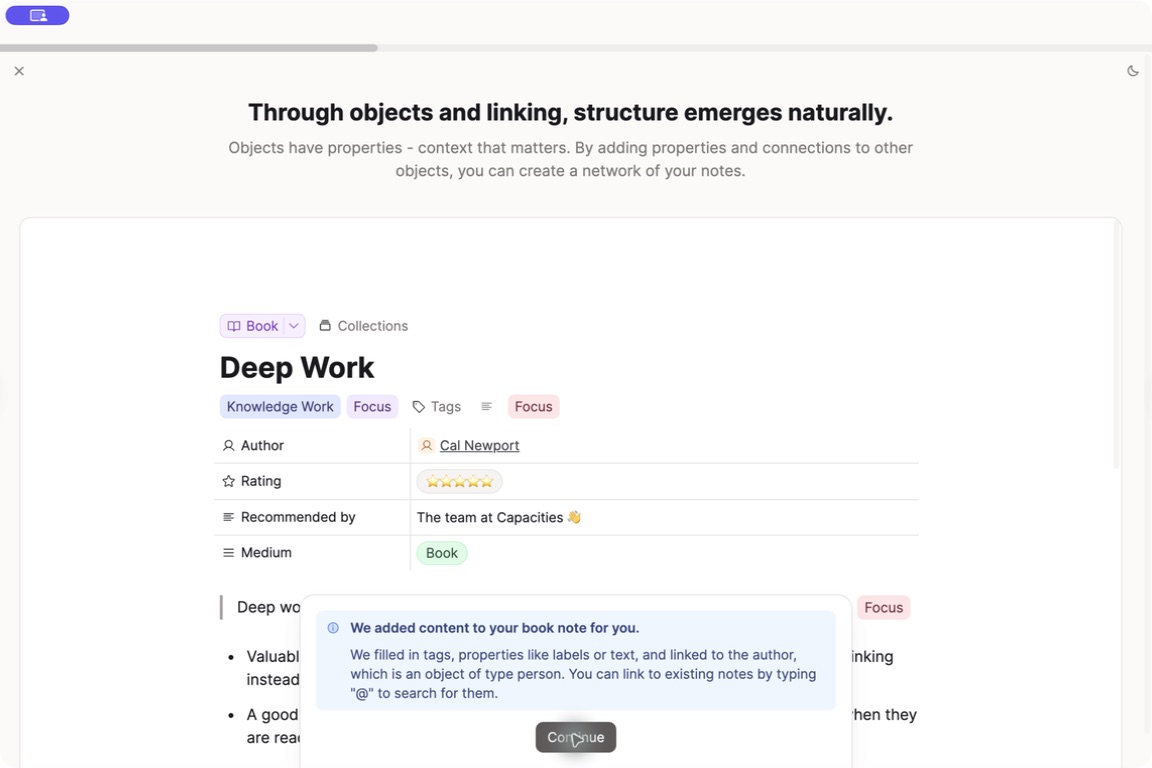
ここから読み取れるのは、入力の速さの優劣ではなく、情報の見せ方です。読書メモのたびに著者や評価をそろえたい人には、この型が見通しを与えます。一方、まず自由に書いて後から項目を決めたい人は、型を整える作業自体が負担になるかもしれません。これは画面からの編集上の判断で、利用者調査の結果ではありません。
Obsidianにも属性はある:分岐点は設計の置き場所
Obsidianのプロパティは、ノート先頭のYAMLとして保持されます。テンプレートに属性を含めることもできます。たとえば次のような読書メモを自分で設計できます。これは説明用の記述例で、今回アプリで実行した結果ではありません。公式プロパティ仕様を参照しています。
---
type: book
author: "著者名"
rating: 4
---
# 読書メモ
次の仕事で試すことを一つ書く。
Capacitiesでは、オブジェクト型が持てる項目をプロパティとして定めます。公式資料には、特定の種類のノートを選ぶObject Selectも説明されています。人物を文字列として書くか、人物ノートとしてつなぐかまで設計できるため、読書記録から著者の別の仕事をたどる用途に合うと考えられます。Capacitiesのプロパティ仕様に基づく説明で、カスタム型の作成は今回未検証です。
オフライン対応と、普通のファイルで持つことは別
Capacitiesの公式説明では、ノートを端末へダウンロードした後にオフラインで編集でき、オンライン復帰時に同期します。ただし全文検索やAIは利用できず、画像などは端末への取得状態にも左右されます。通常の保存先は独自のデータベースで、Obsidianの保管庫と同じフォルダを直接開いて共同編集する形式ではありません。Offline Supportに基づきます。
移動中に使うことが多い場合は、導入時に「必要なノートが端末へ取得済みか」「検索や添付ファイルも必要か」を確かめると判断しやすくなります。今回、回線遮断・再接続・競合解消の実験は行っていません。
移行を考えるなら、少量の書き出しから確認する
公式のエクスポート説明では、属性はfront matter、コレクションはCSV、ノート間のリンクはローカルリンクとして書き出されます。自動エクスポートには保存先の指定と有効なスケジュールが必要で、実行時刻にアプリが開いていることも条件です。Exports and Backupsで確認しました。
実際の移行では、本・人物・日次メモを少数ずつ用意し、書き出したファイルで本文・リンク・属性・画像が読めるかを確認してから対象を増やすのがよいでしょう。本記事ではエクスポートやObsidianへの取り込みを実行していません。書き出せるという仕様だけで、すべての表示や操作が移行先でも同じになるとは判断できません。
料金は、必要な機能を無料範囲で試してから
2026年9月6日に確認したCapacitiesの公式料金表では、Basicは無料で、カスタムオブジェクト型・端末間同期・インポートとエクスポートを含みます。メディアは合計5GBまで、その後のアップロードは月100MBという別枠です。有料機能や請求周期を含む最新条件は公式料金表で確認できます。
最初に選ぶのはプランより運用です。同じ読書メモを続けたとき、属性をそろえる方が書きやすいか、自分のファイル構成を育てる方が見返しやすいかで比べてみてください。価格だけの比較はObsidianの料金ガイド、ファイル中心の別候補はObsidianとLogseqの比較も参考になります。
よくある質問
ObsidianとCapacitiesはどちらを選ぶべきですか?
CapacitiesはMarkdownファイルをそのまま編集できますか?
Capacitiesはオフラインで使えますか?
無料で本や人物の種類を作れますか?
検証環境と範囲
実機確認: 2026年9月6日、Apple SiliconのMac/macOS 26.4.1/Capacities 1.70.2。公式配布ファイルから起動したログイン前の初回デモで、日次メモへの日本語入力、Bookサンプル、属性、Backlinks、リンク図を確認しました。掲載画像はその実画面です。
公式資料による確認: 両アプリの保存方式、プロパティ、Capacitiesのオフライン条件・エクスポート・無料プラン。未検証: アカウント作成後の保存継続、カスタム型の作成、実際の同期・書き出し・移行、iOS版の操作感や性能、SimpleMemoからCapacitiesへの直接連携。今回の結果からこれらの動作を保証しません。
比較対象との提携による記事ではありません。本サイトは株式会社ユリカが運営し、独立アプリ「Obsidian連携シンプルメモ」の情報も掲載しています。